Cocoon記事のパーマリンク設定方法!WordPressブロックエディタバージョン動画
Cocoonのパーマリンク設定方法を動画と共にお伝えしていきます。
WordPressの「ブロックエディタバージョン」ですので、動画を見ながら一緒に設定されてみてくださいね!

Xサーバーのクイックスタートで、無事に「ワードプレスブログ」の開設ができましたら、次に「パーマリンク」という設定を必ずしておきましょう。
とても簡単な設定ですので、サクッと最初に終わらせてくださいね!
パーマリンクって?
パーマリンクとは、
各1記事ごとの住所
みたいなものです。
ブログのURL(ドメイン)の後ろに表示されているのが、「パーマリンク」になります。

パーマリンクの設定は、最適な表示がある
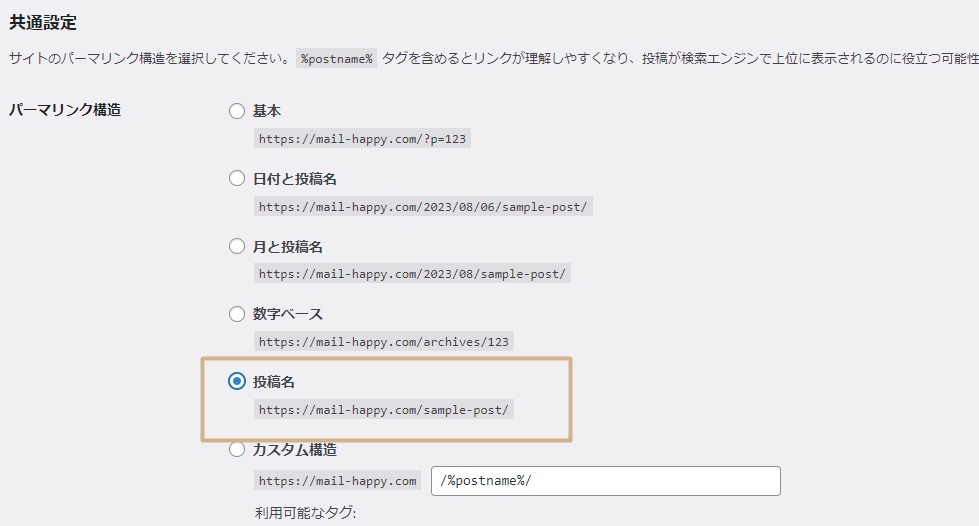
パーマリンクにおススメな設定は、「投稿名」です。
初期設定では、「日付+投稿名」になっていることが多いので、手動で「投稿名」に設定しなおしておきましょう!
パーマリンクは途中で変更しない方が良い
どうしてかというと、「カテゴリー+記事」とか「日付+記事」に設定してしまうと、途中で記事のカテゴリーを変更したり日付を変更すると「記事のURL」に影響が出てしまうからなんです。
もし、Aという記事を「カテゴリーB」に入れていたとして。
途中で、「カテゴリーC」に変えてしまうと、その記事のURL全体が変わってしまいます。
ネット上に登録されている「URL」が変わることになりますので、それまで見つけてもらえていた記事が検索されなくなる・・・といったことに^^:
私は、最初のブログのパーマリンクを「カスタム構造」から「カテゴリー+記事」で設定してたんですね。
当時は、ブログを始めたばかりで、まだ何も知らない時期ということもあり。
記事のカテゴリーを平気で変えてしまって、検索に影響を与えてしまった経験があります。
アクセスもがた落ち・・・^^;
途中で、パーマリンクを変える場合、「リダイレクト」するなどの対処方法はありますが、一定期間アクセスが落ちてしまったり。
設定に時間を取れてしまったり。。といったリスクがあります。
ですので、「パーマリンク」は、最初の段階で忘れずに設定しておいてくださいね。
記事を書く時もパーマリンクを忘れずに設定しましょう
テーマは無料の『cocoon (コクーン)』です。
クイックスタート設定の時に『cocoon (コクーン)』を設定していますので、そのまま使ってます。