サーチコンソールのインデックス登録方法とインデックスの確認方法
Warning: Undefined variable $tag in /home/happiness5/mail-happy.com/public_html/wp-content/themes/jin-child/functions.php on line 64
Warning: Undefined variable $tag in /home/happiness5/mail-happy.com/public_html/wp-content/themes/jin-child/functions.php on line 64
Warning: Undefined variable $tag in /home/happiness5/mail-happy.com/public_html/wp-content/themes/jin-child/functions.php on line 64
Warning: Undefined variable $tag in /home/happiness5/mail-happy.com/public_html/wp-content/themes/jin-child/functions.php on line 64
Warning: Undefined variable $tag in /home/happiness5/mail-happy.com/public_html/wp-content/themes/jin-child/functions.php on line 64
Warning: Undefined variable $tag in /home/happiness5/mail-happy.com/public_html/wp-content/themes/jin-child/functions.php on line 41
ブログ記事を書いたら、必ずやっておきたいこと。
それは、Google(グーグル)に、「記事を書いたよ~」とお知らせして、検索に引っ掛かるようにインデックス(登録)させておくことです。
特に、新しくブログを作ったばかりだと、グーグルやYahoo!の検索エンジンに反映されるまでに時間がかかることも。
なので、サーチコンソールを使って、こちらから積極的にお知らせをしておくと良いですね。

この記事では、
「新しい記事をサーチコンソールに登録する方法」
「記事がネット上に登録(インデックス)されているか確認する方法」
をお伝えしていきますね。

画像は、クリックすると拡大されます♪
サーチコンソールに記事を登録する手順
※あらかじめ、サーチコンソールに登録しておきましょう
(登録方法もそのうち書こうと思っていますが、詳しくあげてくださってる方がいますので、そちらを参考にされた方が早いです)
この順番で、説明していくね。
- STEP1タイトル1サーチコンソールにログイン→新しく書いたブログのURLを選択
- STEP2タイトル2新しく登録したいブログ記事のUR検査窓にコピペ
- STEP3タイトル3URLを貼り付けたら、右下「インデックス登録をリクエスト」をクリック
- STEP4タイトル4「登録可能かどうかテストする」の画面になったら待つ
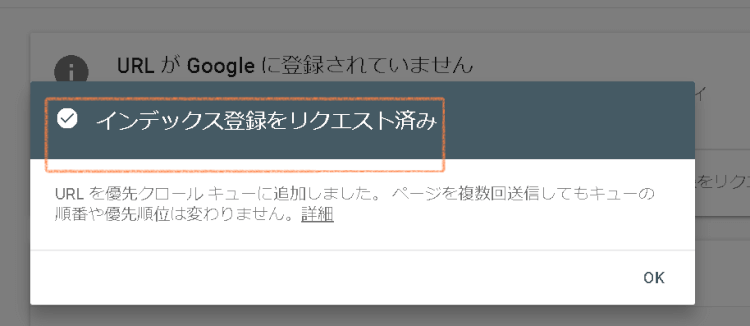
- STEP5タイトル5「インデックス登録をリクエスト済み」と表示されたら完了です!
サーチコンソールインデックス登録方法手順
(1)サーチコンソールにログインをしたら、新しく記事を書いたブログのURLを選択します。(左上)
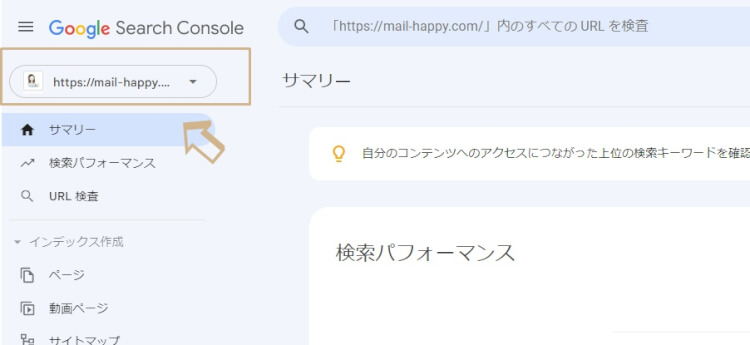
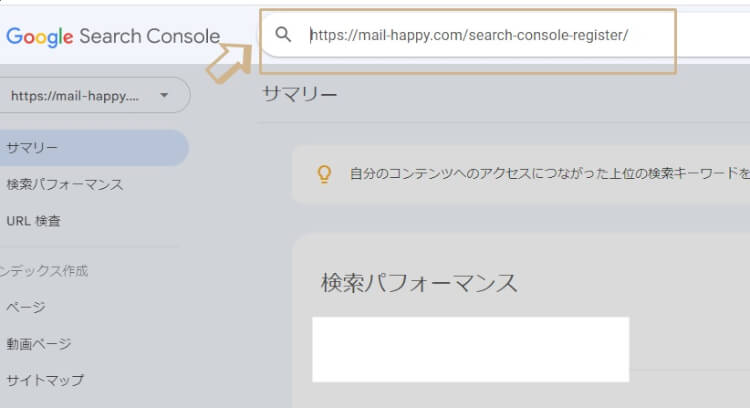
(2)新しく登録したい記事のURLをURL検査窓にコピペする
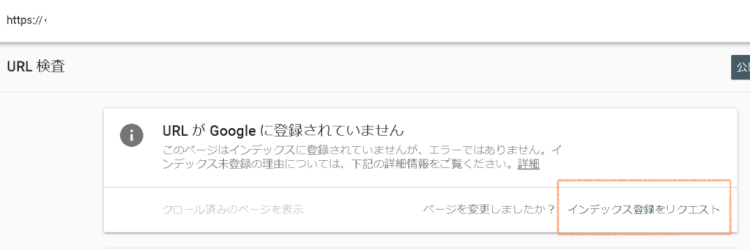
(3)URLを貼り付けたら、右下の「インデックス登録をリクエスト」をクリック
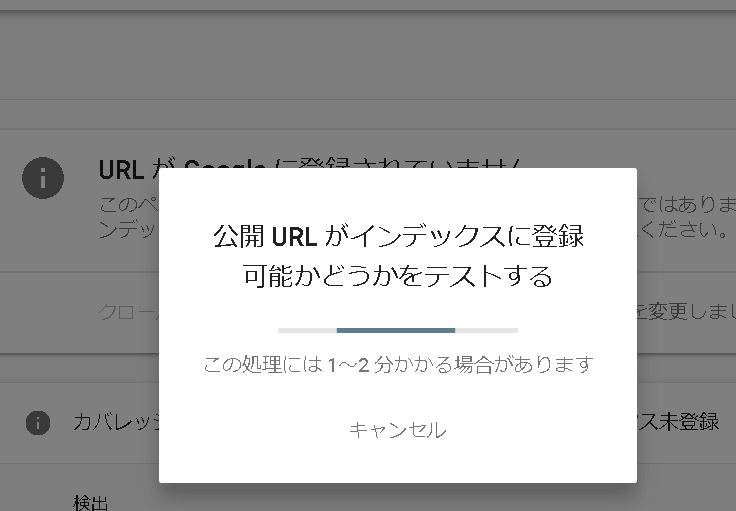
(3)画面がこのように変わりますので、しばらく待ちましょう
すこ~し時間かかるので、焦らずひたすら待ちましょう♪
(4)「インデックス登録をリクエスト済み」と表示されたら完了です!
記事を登録したら、すぐに反映されるわけではありません。
数時間後には、反映されていることが多いので、しばらく時間が経ってから「登録確認」をしてみてくださいね!
また、記事を編集(リライト)した後も、同じように「インデックス登録」をしておきましょう。
ではでは、
インデックス登録の確認方法
次に。
GoogleさんやYahoo!さんに、あなたの記事が本当に登録されたのか知りたいですよね。
とても簡単にできますので、ぜひ試してみてくださいね。
そもそも、検索からあなたが書いた記事にたどり着いていただくためには、グーグルやYahoo!の検索エンジンに登録されていないと、検索には引っ掛からないんです。
つまり、見つけてもらえないなんてことに。汗
そんなのイヤですよね。笑
ちなみに、「記事単体」と「ブログ全体の記事数」が簡単にできますので、ぜひ試されてみてくださいね!
1:記事単体で確認したい場合
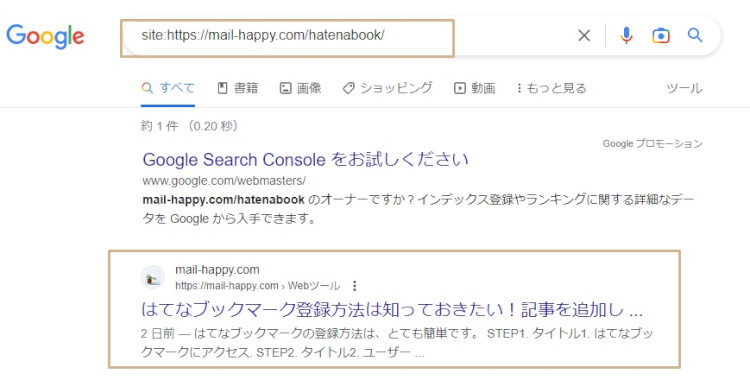
記事1つだけを確認したい場合、Googleの検索窓にURLを貼って検索します。
その時、「site:」とURL前につけることがポイントです。
site:http://~~~~(あなたの記事のURL)
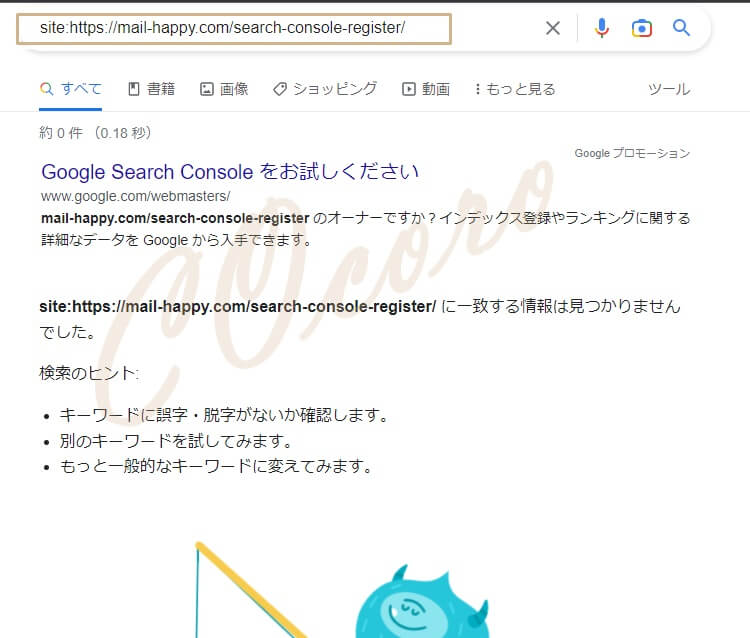
(例)私のこの記事単体を調べるなら「https://mail-happy.com/search-console-register/」
登録されていたら、このように表示されます。
2:ブログ全体の記事登録数を確認したい場合
次に、ブログ全体の記事が全部登録されているのか?一部だけしか登録されていないのか?
そこも確認しておきましょう
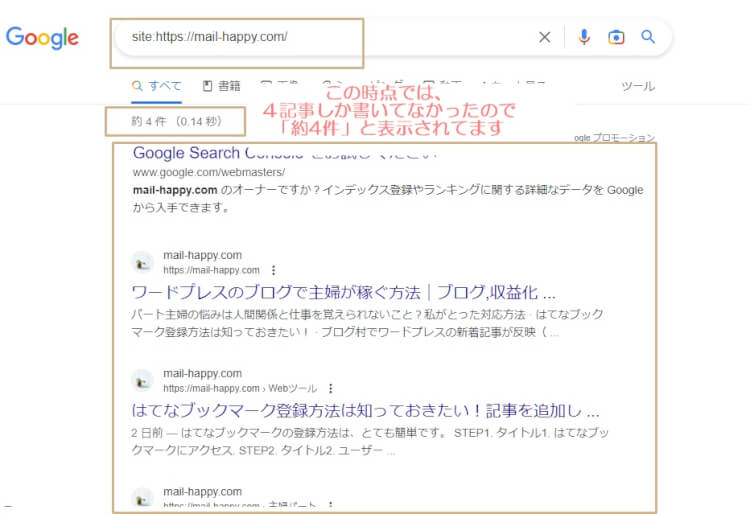
今度は、ブログのURLの前に「site:」をつけてグーグルの検索窓で調べます。
site:http://~~~(あなたのブログのURL)
(例)私の場合は、「site:https://mail-happy.com/」
するとこのように、登録されている記事タイトルと件数が表示されます。
まとめ:サーチコンソールのインデックス登録
GoogleやYahoo!に、記事が登録されていないと、「この世に記事が存在しない=検索からのお客さまが見込めない」ということになってしまいます。
操作自体は、とてもシンプルですので、新しい記事を書いたらサーチコンソールでインデックス登録をさせておくようにしましょう!
それと同時に、「はてなブックマーク」への登録もお忘れずに♪